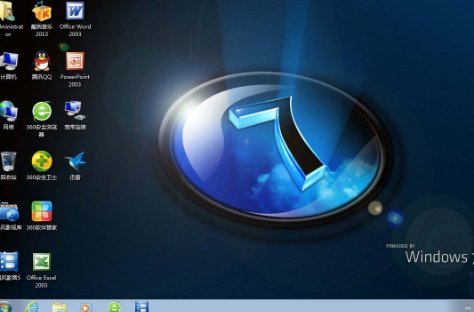
在Win7旗舰版中,可通过控制面板调整“烟雾头”效果滑块,并结合高对比度颜色方案、禁用透明度、使用纯色背景等优化设置,使其显示更清晰。 具体操作步骤及优化方法如下:
打开控制面板
单击屏幕左下角的“开始”按钮,选择“控制面板”。
进入个性化设置
在控制面板中,单击“个性化”类别。
选择主题选项
在“个性化”菜单中,单击“主题”选项。
进入桌面图标设置
在“主题”窗口左侧边栏中,单击“桌面图标设置”(部分系统可能需先进入“更改桌面图标”子菜单)。
调整烟雾头清晰度
在“桌面图标设置”窗口中,找到“烟雾头”选项(若系统无此选项,可能需通过显卡驱动或游戏内设置调整)。
使用滑块调节清晰度:
向右滑动:增加清晰度(效果更锐利)。
向左滑动:降低清晰度(效果更柔和)。
保存设置
调整完成后,单击“应用”按钮保存更改。
若基础调节后效果仍不理想,可通过以下方法进一步增强烟雾头的可见性:
选择高对比度颜色方案
在“个性化”菜单中,单击“窗口颜色和外观”。
选择“高对比度”主题(如“高对比度#1”或“高对比度#2”),或手动调整颜色方案,确保前景色(文字/图标)与背景色形成强烈对比(如黑底白字)。
禁用桌面图标透明度
在“个性化”菜单中,单击“窗口颜色和外观”。
取消勾选“启用透明效果”选项,使桌面图标(包括烟雾头)边缘更清晰。
使用纯色背景
右键单击桌面空白处,选择“个性化”。
在“背景”选项中,选择“纯色”而非渐变或图片背景。
推荐使用深色背景(如黑色或深灰色),可显著提升烟雾头的对比度。
若“烟雾头”效果涉及游戏(如CS等射击游戏中的烟雾穿透优化),需结合显卡驱动设置:
NVIDIA显卡用户
右键桌面空白处,选择“NVIDIA控制面板”。
进入“调整视频颜色设置”,选择“通过NVIDIA设置”,将“亮度”调至70%-80%,“对比度”调至50%-60%,“色调”和“饱和度”保持默认。
在“3D设置”中,强制关闭“各向异性过滤”和“垂直同步”,以减少画面模糊。
AMD显卡用户
打开“AMD Catalyst Control Center”,进入“显示”选项卡。
选择“颜色”设置,调整“亮度”和“对比度”至适中值(如亮度+10%,对比度+5%)。
在“3D”设置中,关闭“形态过滤”和“等待垂直刷新”。
通过上述步骤,可显著提升Win7旗舰版中“烟雾头”效果的清晰度,尤其在游戏或高对比度场景下表现更佳。若问题仍未解决,建议检查显卡驱动是否为最新版本,或联系硬件厂商获取专属优化工具。