unc0ver6.0.0版本14.3越狱指南
unc0ver6.0.0版本已经发布,支持iOS 11.0-14.3的越狱。以下是一份详细的越狱指南,帮助你成功越狱iOS 14.3设备。
一、准备工作
从unc0ver官网下载最新版本的IPA文件。这是越狱过程中必需的软件。
二、IPA签名与安装
使用爱思助手进行IPA签名
打开爱思助手,选择工具箱中的IPA签名功能。
使用你的Apple ID进行签名。这一步是为了确保IPA文件可以在你的设备上安装。
安装签名后的IPA文件
签名完成后,将签名后的IPA文件直接拖入爱思助手的安装界面进行安装。
信任已安装的APP
安装完成后,打开设备的“设置”应用。
进入“通用”-“设备管理”,找到你的Apple ID,并选择“信任”。
三、配置与越狱
打开unc0ver应用
在设备上找到并打开unc0ver应用。
配置unc0ver
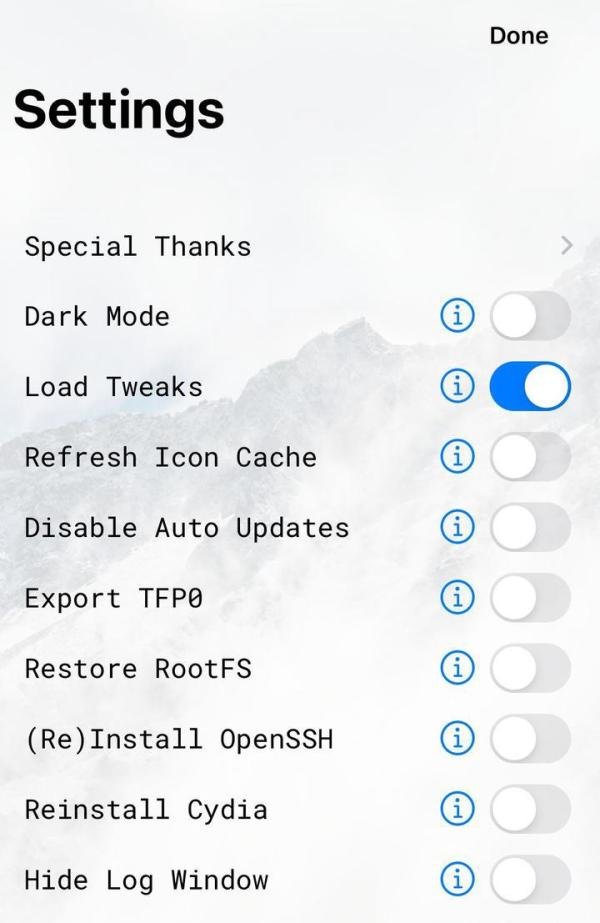
点击右上角的齿轮图标进入设置。
在设置中,仅保留“Load Tweaks”选项开启,其他选项可以关闭以减少潜在冲突。
注意:以下是unc0ver设置界面的图示,帮助你更好地理解配置过程。
开始越狱
返回unc0ver主界面,点击“Jailbroken”按钮开始越狱过程。
处理授权弹窗
在越狱过程中,可能会弹出Sbustitute授权弹窗,提供三个选项:“仅一次”、“从不”和“一直”。你可以根据自己的需求随意选择。
关闭赞助弹窗
如果收到赞助弹窗,点击左上角的叉号关闭即可。
确认越狱成功
当越狱成功后,unc0ver会提示“Jailbreak Successful”,点击“OK”确认。
四、越狱后的变化与验证
越狱成功后,你的设备桌面上会出现SUbsititute和Cydia两个应用。这两个应用的出现标志着越狱成功。
五、越狱的用途与风险
越狱的用途
越狱后,你可以对设备进行更多的自定义,如美化界面、使用Flex3去除广告等。
需要注意的是,越狱的用途因人而异,你可以根据自己的需求进行探索。
越狱的风险
越狱过程中存在一定的风险,如设备变砖、数据丢失等。因此,在进行越狱前,请务必备份设备数据。
尽管备份数据是推荐的做法,但也要意识到即使备份也可能无法完全恢复所有数据和设置。
总结
通过以上步骤,你应该能够成功地在iOS 14.3设备上使用unc0ver6.0.0进行越狱。越狱后,你可以享受更多的自定义功能和体验。但请记住,越狱有风险,务必谨慎操作并备份数据。希望这份指南对你有所帮助!