电脑开机跳出“脱机工作”的彻底关闭方法:
要彻底关闭电脑开机时跳出的“脱机工作”提示,可以通过禁用“Offline Files”服务来实现。以下是详细步骤:
一、问题分析
电脑开机后跳出“脱机工作”提示,通常是因为IE浏览器的Internet设置或系统服务中的“Offline Files”服务配置不当。当系统检测到没有可用的Internet连接时,会尝试访问已保存在本地的Internet内容,并弹出此提示。
二、解决步骤
打开服务管理器
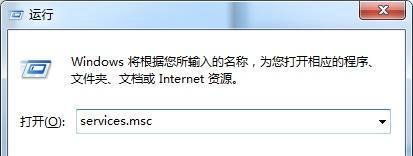
使用Win+R组合快捷键,打开运行对话框。
键入services.msc命令,完成后点击确定。这将打开服务管理器窗口。
找到并禁用“Offline Files”服务
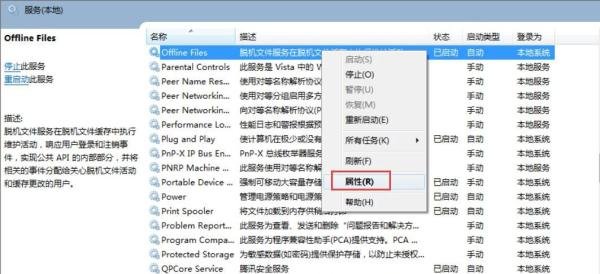
在服务管理器中,滚动查找名为“Offline Files”的服务。
右键点击“Offline Files”服务,选择“属性”。
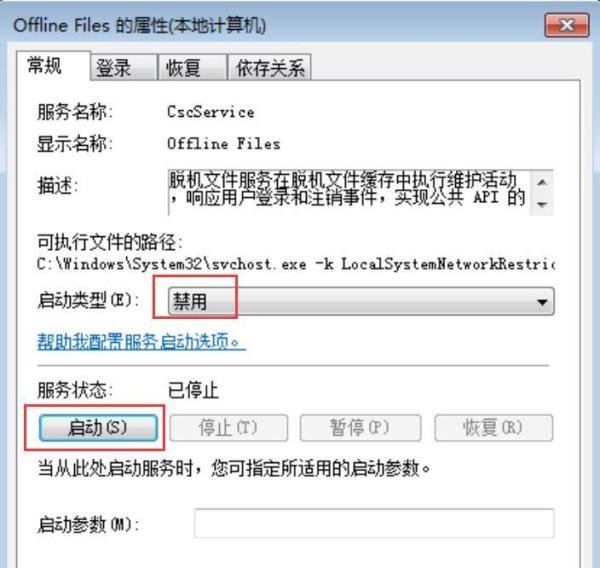
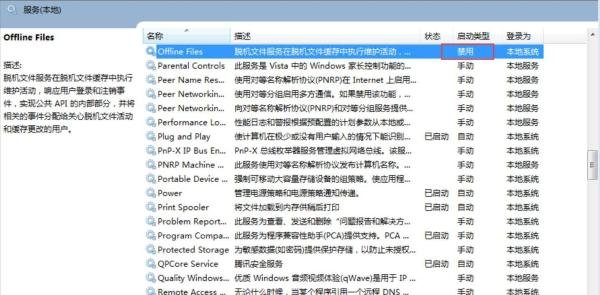
在“Offline Files”服务属性窗口中,将“启动类型”设置为“禁用”。
如果服务当前正在运行,点击“停止”按钮以停止服务。
点击“确定”按钮保存更改。
重启电脑
完成上述设置后,重启电脑。
重启后,系统将不再弹出“脱机工作”提示。
三、注意事项
通过以上步骤,你应该能够彻底关闭电脑开机时跳出的“脱机工作”提示。如果问题仍未解决,建议联系专业技术人员进行进一步排查和修复。