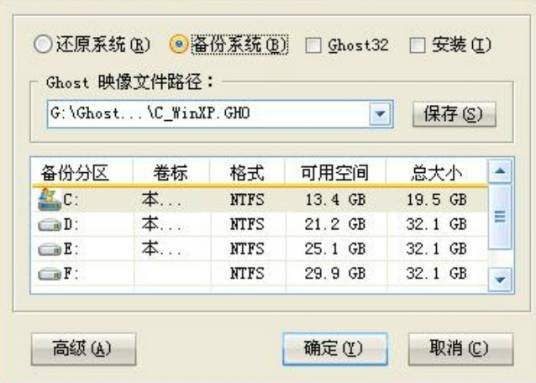
深度一键还原5.1实现电脑一键还原的方法如下:
通过程序界面直接还原启动“深度一键还原”程序,在主界面选择“深度一键还原”选项,确认后点击“开始还原”。系统将自动重启并执行还原操作,恢复至备份时的系统状态(仅C盘数据重置,其他分区不受影响)。
通过镜像文件手动还原若需指定特定备份文件(如.gho后缀镜像),在程序界面选择“从硬盘选择gho文件”,定位到备份文件所在路径,确认后重启电脑。系统将加载该镜像完成还原,此方式适用于自定义备份或跨分区备份的场景。
通过启动菜单快速还原若系统已设置启动选项菜单,开机时按F8键进入菜单,选择“深度一键恢复v5.1”后按回车,再选择“一键恢复”等待自动重启完成还原。此方法适用于系统能进入启动菜单但无法正常登录的情况。
通过USB启动盘强制还原若系统无法进入启动菜单,需使用带Ghost工具的USB启动盘引导电脑。进入DOS环境后,通过Ghost工具定位到备份文件(通常位于磁盘最后一个分区),执行还原操作。此方法为系统崩溃时的终极恢复手段。
深度一键还原5.1的核心功能与注意事项:
功能组成深度一键还原5.1以GHOST11为核心,集成GHOST工具箱、一键还原、镜像安装三大模块,支持在DOS和Windows环境下自动备份或恢复系统。默认将C盘所有文件备份至磁盘最后一个分区,生成.gho格式镜像文件。
硬件兼容性限制备份文件仅适用于当前电脑硬件环境,若更换主板、CPU等核心硬件后还原,可能因驱动不兼容导致系统无法启动。此时需重新安装系统或使用通用驱动包修复。
系统改装可行性
XP改WIN7:可直接解压WIN7 ISO文件至新文件夹,运行硬盘安装程序将目标分区设为C盘,其他分区数据不受影响。安装完成后,可通过深度一键还原备份WIN7系统,便于后续恢复。
WIN7改XP:需使用XP系统盘或USB启动盘引导,在BIOS中设置光驱或USB为首选启动项,格式化C盘后全新安装XP。此过程会覆盖原WIN7系统,但其他分区数据保留。
还原后操作建议还原完成后,需重新安装部分软件(如杀毒软件、驱动程序)以确保功能正常。同时建议立即更新系统补丁,修复已知安全漏洞,避免因系统版本过旧引发风险。
其他还原方式对比:
笔记本自带一键还原部分品牌笔记本(如IBM)定义F10或F11为还原键,需在开机时按住对应按键进入恢复界面。此功能依赖厂商预装的恢复分区,若分区被破坏或未提前备份系统,则无法使用。
系统自带还原点通过“开始→程序→附件→系统工具→系统还原”,可选择将系统恢复至早期创建的还原点。此方法无需额外软件,但仅能修复软件冲突或错误设置导致的问题,无法应对病毒破坏或硬盘故障等严重情况。
第三方工具辅助还原如OneKey一键还原、一键GHOST等工具,操作逻辑与深度一键还原类似,均需提前备份系统。选择时需注意工具的兼容性,避免因版本冲突导致还原失败。