Cooledit使用教程(以剪切音乐为例)
一、准备工作
二、操作步骤
启动软件并熟悉界面
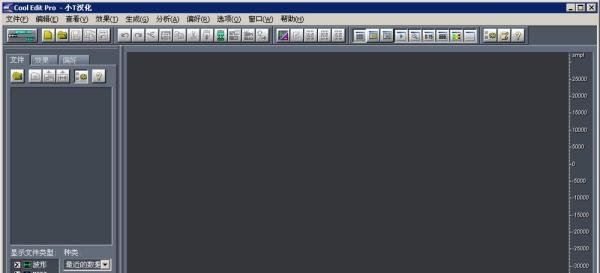
打开Cooledit,起始页面包含多个菜单和可调节选项。
导入MP3文件
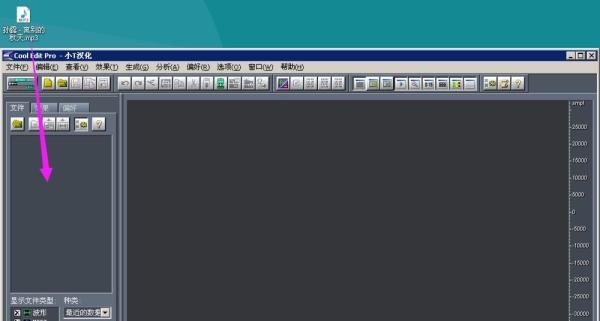
将MP3文件拖动至左侧文件面板。
等待文件加载与转码
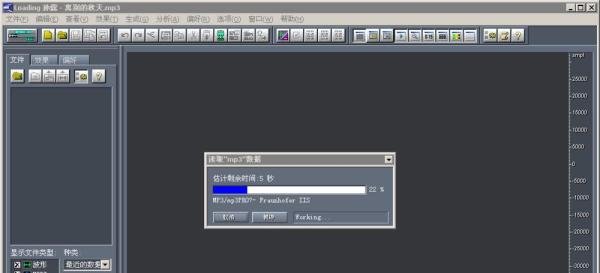
系统会提示“文件正在载入并转码”,请耐心等待完成。
查看声道分解结果
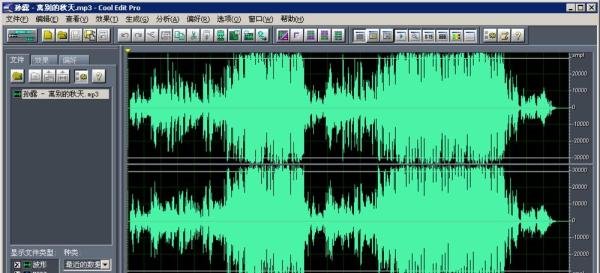
加载完成后,音乐文件会被分解为左右声道,显示在右侧面板中。
调整视图缩放
点击工具面板中的放大镜按钮,可放大或缩小视图,便于精准操作。
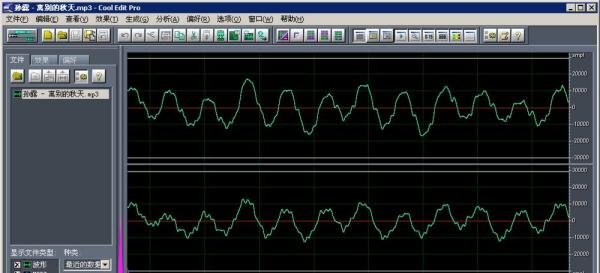
设置截取起始时间点
点击波形图中的三角号,左右拖动调整起始位置。
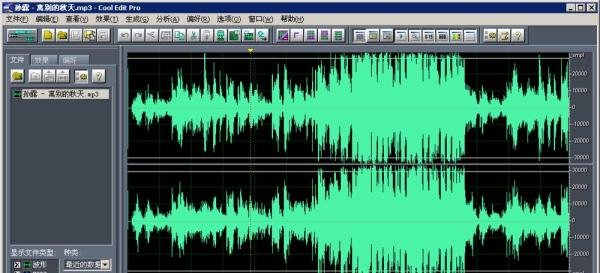
输入截止时间
手动输入截止时间,视图中会显示已截取的范围。
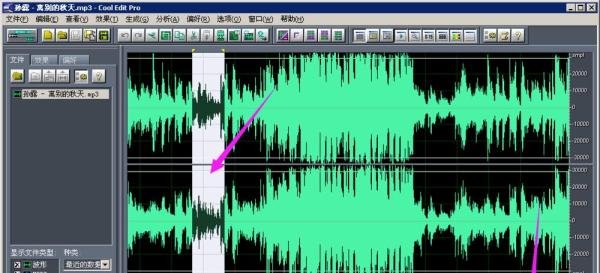
编辑截取片段
右键点击截取区域,可选择复制(使音乐重复)或剪切(删除片段)。
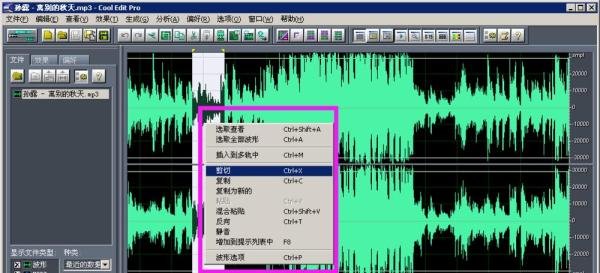
保存编辑后的文件
在菜单栏选择文件→另存为,保存修改后的音乐。
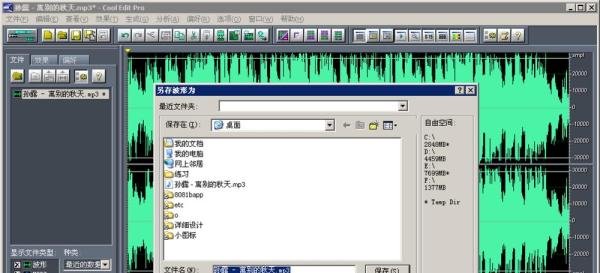
欣赏成果
播放编辑后的音乐,因时间轴精准,效果更佳。

三、注意事项