C4D 联机渲染设置 Team Render 的步骤:
要在 Cinema 4D(C4D)中设置 Team Render 进行联机渲染,你需要分别在辅助机(即参与渲染的其他机器)和本机(即控制渲染的机器)上进行一系列设置。以下是详细的步骤:
打开设置:
在辅助机上,打开 Cinema 4D。
进入“编辑”(Edit)菜单,选择“设置”(Preferences)。
配置 Team Render:
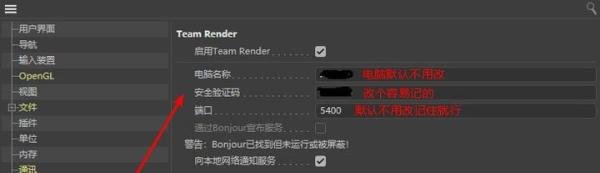
在设置窗口中,找到并点击“Team Render”选项。
勾选“开启联机渲染”:确保 Team Render 功能已启用。
修改 Security Token:将默认的 Security Token 修改为一个简单易记的密码,以便在连接时使用。
勾选“在网络上共享机器”(Share Machine Over Network):允许本机通过网络连接到这台辅助机。
端口设置:通常使用默认端口即可,无需更改。
记录 IP 地址:
打开命令提示符(cmd),输入 ipconfig,查看并记录当前辅助机的 IPv4 地址。
打开 Team Render Machines:
在本机上,打开 Cinema 4D。
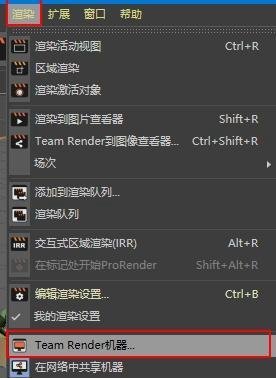
在菜单栏中找到并点击“Team Render Machines”。
添加辅助机:
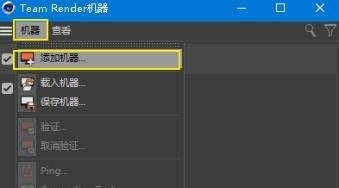
在 Team Render Machines 窗口中,选择“Machine”菜单,然后点击“Add Machine”。
在弹出的对话框中,输入辅助机的 IPv4 地址和端口号(格式为 <IPv4地址:默认端口>,例如 192.168.1.112:5400)。
输入在辅助机上设置的 Security Token,以建立连接。
确认连接状态:
连接成功后,辅助机会在 Team Render Machines 列表中显示为绿色,表示处于空闲状态。
当开始使用联机渲染时,辅助机会变为橙色,表示正在渲染中。
选择渲染方式:
在进行渲染设置时,根据需要选择“单帧渲染”或“队列渲染”。
对于单帧渲染,确保在渲染设置中选择“联机渲染”。
对于队列渲染,在渲染队列中勾选“Team”选项。
注意版本一致性:
确保所有参与渲染的机器(包括本机和辅助机)上的 Cinema 4D 版本一致,以避免连接问题。
处理特殊情况:
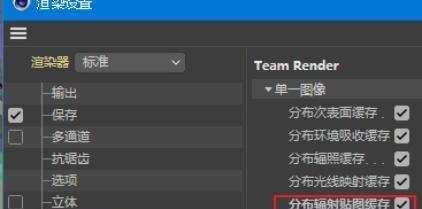
如果工程开启了全局光照(GI),在联机渲染设置中需要勾选相应的选项,以确保渲染结果与单机渲染一致。
如果缺少插件或贴图等导致无法渲染,辅助机会变回绿色状态,此时需要检查并补充缺失的资源。
以下是一些示例图片,展示了 Team Render 设置过程中的关键步骤和界面:

通过以上步骤,你可以在 Cinema 4D 中成功设置 Team Render 进行联机渲染,从而提高渲染效率和速度。