电脑本地连接无法连上的解决方法如下:
确保网线牢固连接至电脑和路由器,检查网线是否有断裂、破损或接触不良的情况。
无线网络用户需确认已正确连接至Wi-Fi,检查Wi-Fi名称和密码是否输入正确。
检查路由器电源是否正常,指示灯是否亮起正常。若路由器指示灯异常,可能是路由器故障或电源问题。
尝试重启路由器:断电重启,等待片刻后再重新通电,观察路由器是否恢复正常工作。
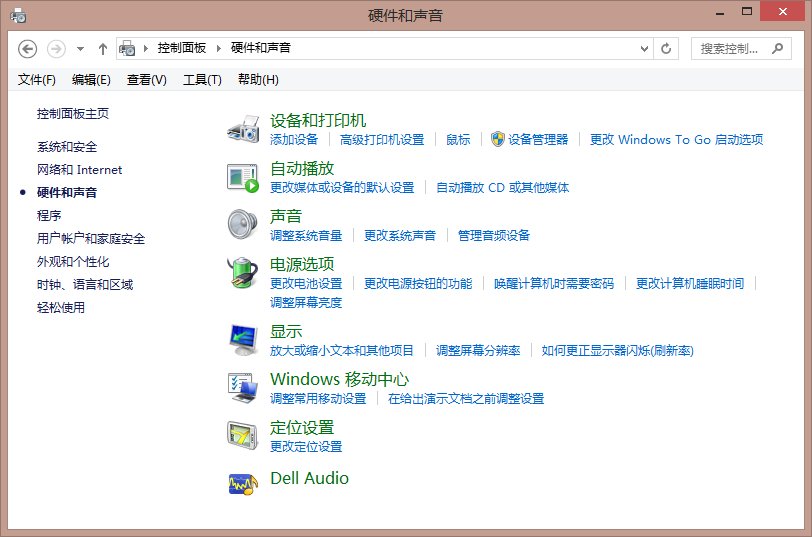
打开“设备管理器”(可通过搜索找到),展开“网络适配器”,查看网卡驱动是否有问题(如出现黄色感叹号)。
若驱动有问题,右键点击网卡驱动,选择“更新驱动程序”,按照提示完成驱动更新。
打开网络设置,检查IP地址配置是否为自动获取(DHCP)。若手动设置IP地址,需确保IP地址、子网掩码和网关正确无误。
使用命令提示符输入ipconfig查看当前IP配置,确认IP地址、子网掩码、默认网关和DNS服务器地址是否正确。
检查网络协议(TCP/IP)是否安装正确。在网络设置中可以找到相关选项,检查并修复网络协议。
若网络协议缺失或损坏,可尝试重新安装网络协议。
暂时禁用防火墙和安全软件,查看是否能解决问题。某些防火墙或安全软件可能会阻止网络连接。
禁用后请务必重新启用防火墙和安全软件,以保障电脑安全。
在命令提示符中执行ipconfig /flushdns命令,清除DNS缓存。
清除DNS缓存后,重启电脑,观察网络连接是否恢复正常。
检查关键网络服务(如DHCP Client、DNS Client)是否正常运行。在服务管理中可以找到这些服务。
若服务未运行,可尝试重启这些服务,观察网络连接是否恢复。
使用其他设备(如手机、平板电脑)连接同一网络,确认问题是否出在电脑或网络本身。
若其他设备能正常连接网络,则问题可能出在电脑上;若其他设备也无法连接网络,则问题可能出在网络上。
如果怀疑网卡硬件故障,可以尝试更换网卡或联系售后服务。
更换网卡后,重新安装网卡驱动,观察网络连接是否恢复正常。
Windows系统自带网络故障排除工具,可以自动检测并尝试修复网络问题。
运行网络故障排除工具,按照提示完成故障排除过程。
如果以上步骤均无效,可能是网络运营商的问题。请联系网络服务提供商,寻求技术支持。
如果问题仍然存在,且用户无法自行解决,建议寻求专业电脑维修人员的帮助。