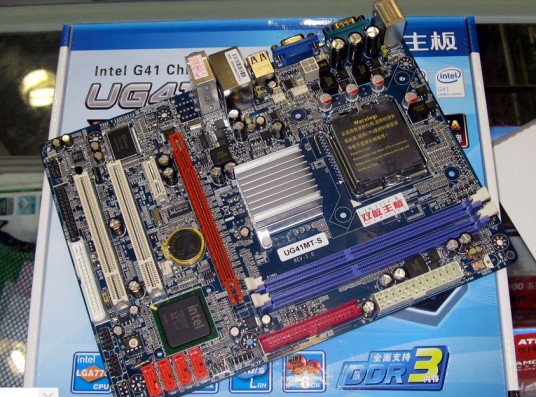
双敏B660M主板BIOS更新可按以下步骤操作:
1. 获取BIOS更新文件访问双敏官方网站(http://www.unika1993.com/qdxzzb ),在“下载专区”或“支持”板块中搜索对应主板型号(B660M)的BIOS更新文件。根据用户反馈,官网曾于3月16日更新过BIOS版本,建议优先选择最新版本下载。下载前需确认文件名称与主板型号完全匹配,避免因版本不兼容导致更新失败。
2. 准备U盘使用容量至少1GB的U盘,通过系统自带的磁盘管理工具或第三方软件(如DiskGenius)将其格式化为FAT32文件系统。若U盘已存储其他数据,需提前备份并清空,确保无残留文件干扰更新过程。
3. 解压并转移BIOS文件下载的BIOS文件通常为压缩包(如.zip或.rar格式),需使用解压工具(如WinRAR、7-Zip)将其解压至U盘根目录。注意:解压后的文件应直接放置在U盘根目录下,而非嵌套在子文件夹中,否则BIOS工具可能无法识别。
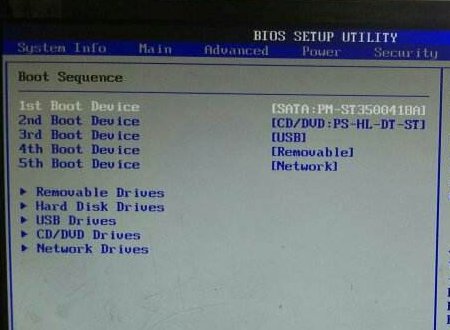
4. 进入BIOS设置界面重启计算机,在开机自检阶段(屏幕显示品牌LOGO时)连续按Delete键进入BIOS设置界面。使用方向键导航至“工具”(Tools)选项卡,部分主板可能显示为“Advanced”(高级)或“BIOS功能”(BIOS Features)。
5. 执行BIOS更新在工具菜单中选择“Flash BIOS”或“BIOS Update”选项,系统会提示选择更新来源。选择已插入的U盘,并从列表中选中解压后的BIOS文件(通常以.bin或.cap为后缀)。确认文件无误后,按提示确认更新操作。更新过程中切勿断电或强制重启,否则可能导致主板损坏。
6. 更新后验证与异常处理更新完成后,系统会自动重启并提示更新成功。进入BIOS界面,检查“BIOS版本”或“Main”选项卡中的版本号,确认与下载的最新版本一致。若更新失败,可尝试重新插拔U盘、更换USB接口或检查文件完整性;若更新后启动异常(如黑屏、报错),需清除CMOS设置:关机后拔掉电源线,找到主板上的CMOS电池(纽扣电池),取下等待1分钟后重新安装,恢复默认设置。