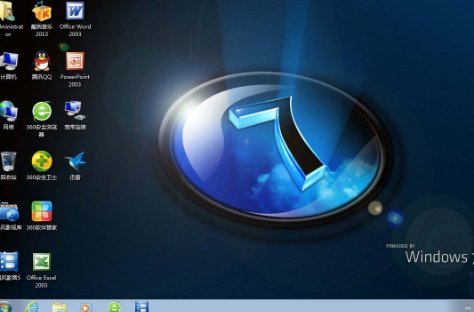
使用老挑毛U盘(以Rufus工具为例)安装Windows 7的步骤如下:
备份重要数据
U盘安装系统会格式化存储设备,需提前备份所有个人文件至外部硬盘或云存储。
下载Windows 7 ISO镜像文件
从微软官方网站或可信渠道获取合法、安全的ISO文件,避免使用非官方来源以防安全风险。
下载Rufus工具
从Rufus官方网站下载最新版本(如4.0),确保工具兼容性和功能完整性。
插入U盘
将老挑毛U盘插入电脑USB接口,确保系统识别到设备(可通过“此电脑”查看盘符)。
运行Rufus并配置参数
打开Rufus软件,界面会显示设备列表、引导类型等选项。
选择设备:在“设备”下拉菜单中选中目标U盘。
加载ISO文件:在“引导类型”中选择“磁盘或ISO映像”,点击“选择”按钮加载已下载的Windows 7 ISO文件。
分区方案:根据电脑固件类型选择:
MBR:适用于传统BIOS或旧式设备(如2010年前的主板)。
GPT:适用于UEFI固件(需BIOS支持安全启动)。
文件系统:默认选择“NTFS”(兼容性最佳)。
簇大小:保持默认值(通常为4096字节)。
开始制作启动盘
确认所有参数无误后,点击“开始”按钮。Rufus会提示格式化U盘,点击“确定”继续。
等待制作完成(过程约5-10分钟,取决于U盘速度)。
设置BIOS启动顺序
重启电脑,根据屏幕提示(如F2、F10、DEL键)进入BIOS设置界面。
在“Boot”或“启动”选项卡中,将U盘设置为第一启动项(通常命名为“USB HDD”或U盘品牌名)。
保存设置并退出(通常按F10保存)。
从U盘启动并进入安装界面
电脑重启后自动从U盘启动,显示Windows 7安装界面。
选择语言、时区和键盘布局,点击“下一步”进入安装流程。
分区与安装
选择安装位置:在分区页面中,选择目标磁盘分区(如C盘)。
若需重新分区,可删除现有分区后创建新分区(注意:此操作会清除分区内所有数据)。
格式化分区:选中分区后点击“格式化”(建议选择NTFS文件系统)。
开始安装:点击“下一步”,系统自动复制文件并展开安装,此过程约20-30分钟。
完成安装与配置
安装完成后电脑自动重启,进入首次配置界面。
设置用户名、计算机名、密码等基本信息。
输入Windows 7产品密钥(若未提前输入,可在系统激活界面补填)。
根据需求更新系统补丁(需注意:Windows 7已停止主流支持,建议离线安装关键补丁或使用第三方工具)。
BIOS与UEFI的选择
BIOS(传统模式):需使用MBR分区方案,兼容性广但启动速度较慢。
UEFI(安全启动模式):需使用GPT分区方案,支持快速启动和安全验证(需主板支持)。
若电脑为UEFI固件但强制使用MBR,可能导致启动失败,需在BIOS中关闭“安全启动”选项。
Windows 7的安全性风险
微软已于2020年停止对Windows 7的官方支持,建议:
安装第三方安全软件(如360安全卫士、火绒)防御病毒。
避免使用管理员账户日常操作,降低被攻击风险。
定期备份系统镜像(可使用Ghost或DiskGenius)。
驱动与兼容性问题
安装后需手动安装主板、显卡、网卡等驱动(可从硬件厂商官网下载)。
若遇到软件兼容性问题,可右键程序图标,选择“属性”→“兼容性”,勾选“以兼容模式运行”。
总结:通过备份数据、制作启动盘、设置BIOS和分区安装四步,即可完成Windows 7系统安装。尽管该系统已逐步淘汰,但在特定场景下仍具实用性,需注意安全维护和驱动兼容性。