Win10系统打开控制台提示“管理员已阻止mmc.exe”的解决办法如下:
一、通过控制面板修改Windows防火墙设置
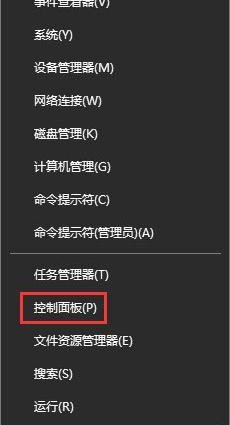
打开控制面板:按下Win+x 组合键,在弹出的菜单中点击“控制面板”。
找到Windows防火墙:将查看方式改成大图标,即可找到“Windows防火墙”并点击。
二、允许mmc.exe通过Windows防火墙
进入允许应用窗口:在Windows防火墙界面中,点击窗口左侧的“允许应用或功能通过Windows防火墙”。
更改设置:在Windows防火墙 - 允许应用窗口中,点击“更改设置”。
添加mmc.exe:点击“允许其他应用(R)...”,然后点击“浏览”。
定位mmc.exe:定位到C:WindowsSystem32(64位系统定位到C:WindowsSysWOW64),找到mmc.exe。若找不到,可先打开该路径,在右上角搜索mmc.exe,选中后点击“打开”。
添加并保存:点击“添加”,将mmc.exe添加到允许的应用和功能列表中。勾选“专用”和“公用”的复选框,点击确定保存。
三、注销计算机并重新运行mmc
设置完毕后,注销计算机,然后重新运行mmc.exe,此时应该不会再出现“管理员已阻止mmc.exe”的提示。
四、注意事项
通过以上步骤,可以有效解决Win10系统打开控制台时提示“管理员已阻止mmc.exe”的问题。