在Windows 10系统中安装UG NX 4.0的详细步骤:
一、前期准备
确认系统环境:
确保你的Windows 10系统为64位版本,专业版或LTSC-2021版均可。
退出安防软件:
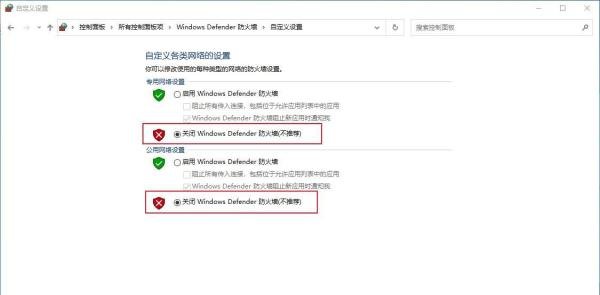
在安装前,请暂时退出所有安防软件(如杀毒软件、防火墙等),以避免安装过程中可能出现的冲突或误报。
二、安装许可证程序
放置许可证程序:
将绿色许可证程序License Servers放置在C盘根目录下的Program Files (x86)UGS文件夹中。
修改许可证文件:
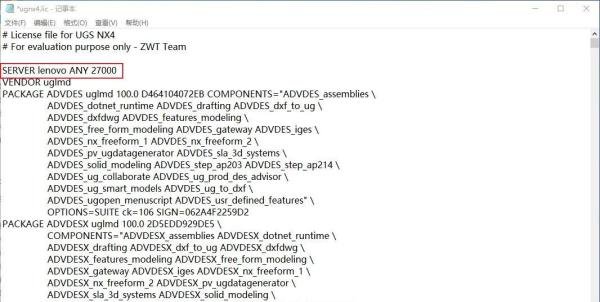
打开许可证文件(通常为ugnx4.lic),将文件中的SERVER后的计算机名修改为当前计算机的计算机名,并确保前后有空格。例如:SERVER bsworld ANY 27000(其中bsworld应替换为你的计算机名)。
三、配置许可证服务器
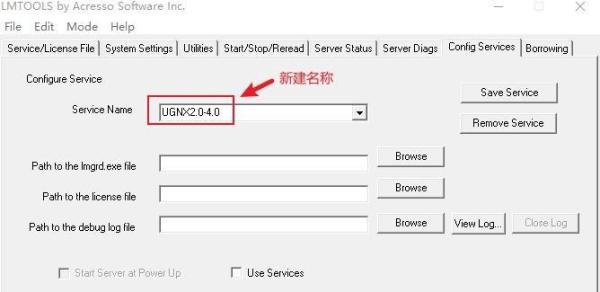
运行lmtools:
右键点击lmtools.exe(通常位于许可证程序文件夹中),选择“以管理员身份运行”。
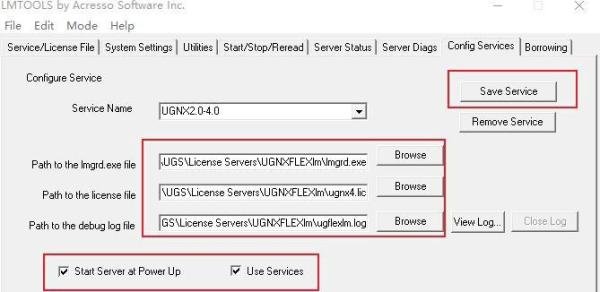
配置服务:
在lmtools界面中,确保端口号为27000,并且计算机名称正确无误。通常这些设置已经默认正确,无需修改。
四、安装UG NX 4.0主程序
运行安装程序:
双击UG NX 4.0的安装程序,开始安装过程。
选择安装路径:
根据需要选择安装路径,通常建议保持默认路径。
完成安装:
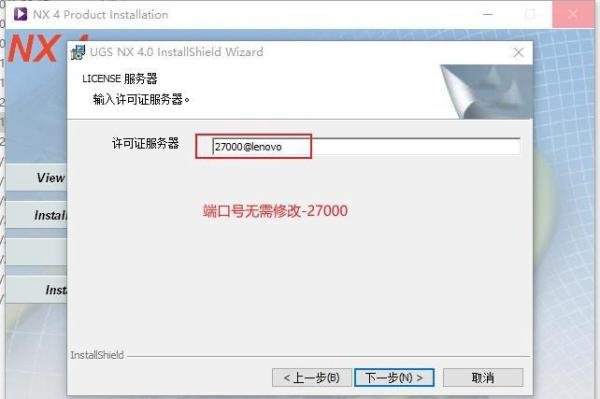
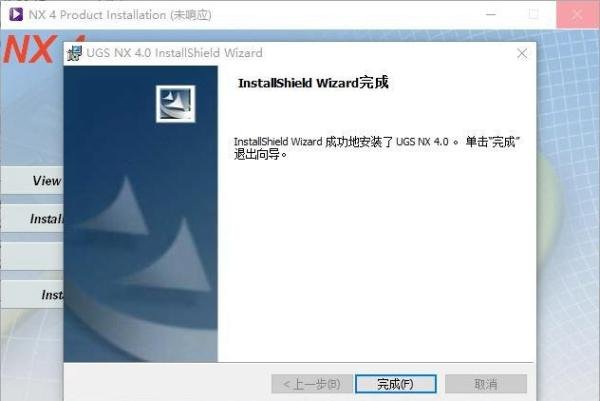
遵循安装向导的指示,完成安装过程。在安装过程中,如果遇到提示需要安装许可证程序,请选择“否”,因为我们已经在前面步骤中手动安装了许可证程序。
五、重启计算机
六、首次打开与配置
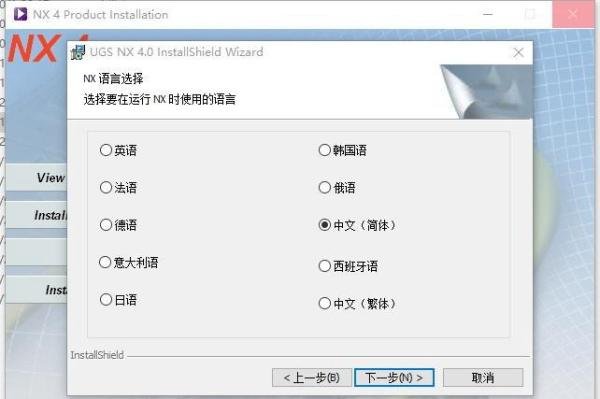
选择语言:
重启后,首次打开UG NX 4.0,可能会提示选择语言。请选择“简体中文”。
检查菜单栏和工具栏:
如果首次打开后菜单栏和工具栏显示较少,可以通过点击菜单栏右侧的箭头来展开更多工具和功能。
七、常见问题处理
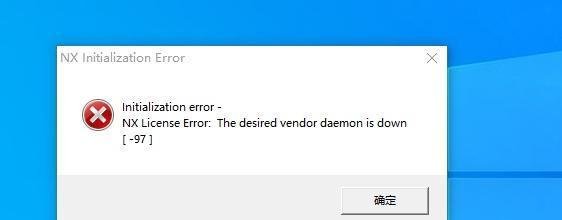
如果在安装或启动过程中遇到错误提示,请确保所有步骤都按照上述指南正确执行。特别是许可证文件的修改和lmtools的配置。
如果问题依旧存在,请检查防火墙和安防软件是否已正确关闭或配置为允许UG NX 4.0运行。
图片展示:
(以下图片展示了安装过程中的关键步骤和配置,请确保在实际安装过程中按照图片中的指示进行操作。)
请按照以上步骤和图片指示,在Windows 10系统中成功安装并配置UG NX 4.0。如果遇到任何问题,请随时查阅相关文档或寻求技术支持。