学习通等网页无法复制粘贴的解决方法
在学习通等网页上遇到无法复制粘贴的问题时,可以尝试以下两种方法来解决:
方法一:使用Edge或谷歌浏览器并禁用JavaScript
打开开发者工具:
在当前页面下,按下键盘上的F12键(部分电脑可能需要同时按下Fn+F12才能生效),以打开浏览器的开发者工具。或者,你也可以鼠标右键点击页面,选择“检查”功能来打开开发者工具。
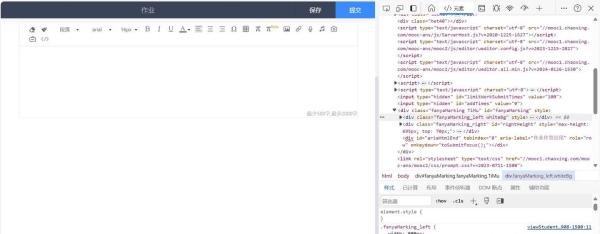
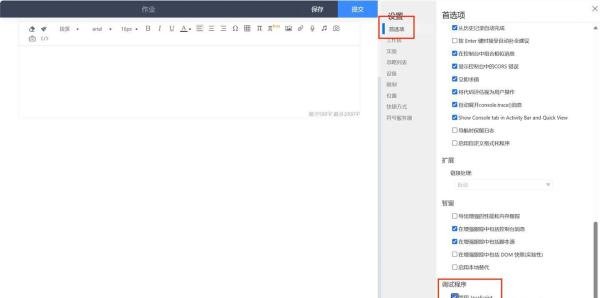
进入开发者工具设置:
在开发者工具窗口中,找到并点击自定义选项卡(或类似的设置入口),然后打开设置。
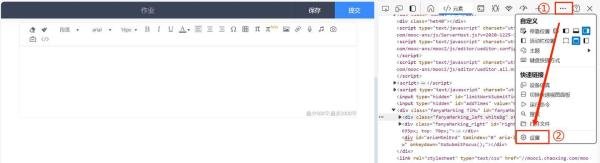
禁用JavaScript:
在首选项页面中,勾选“禁用JavaScript”选项。
接着,在文本框输入位置尝试粘贴文本。
粘贴完成后,关闭开发者工具,并选择提交内容。
注意:禁用JavaScript可能会影响网页的某些功能,因此在完成粘贴操作后,建议重新启用JavaScript以恢复网页的正常功能。
方法二:利用开发者工具的选择元素功能进行替换
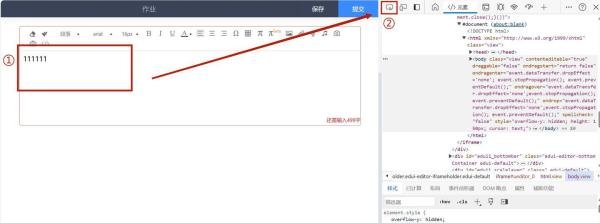
输入占位内容:
先在文本框位置随便输入一些内容,作为占位符。
打开开发者工具并选择元素:
再次打开开发者工具,并点击选择元素工具(通常是一个带有箭头的图标)。
定位并替换内容:
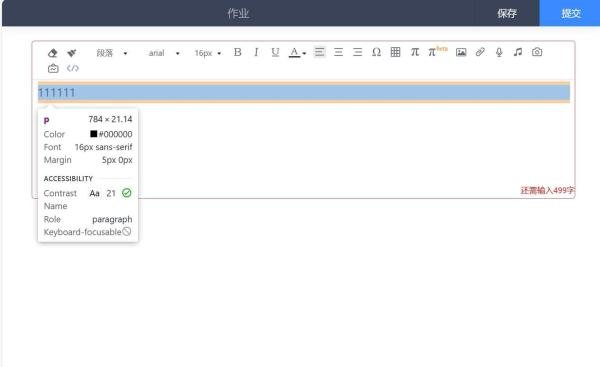
将鼠标移至之前输入的占位内容处,并点击以选中该元素。
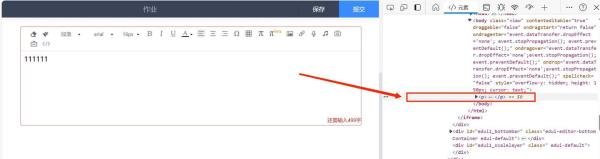
在开发者工具的元素面板中,找到对应的<p>标签(或其他包含占位内容的标签),并双击标签中的内容。
此时,你可以直接编辑标签中的内容,将想要粘贴的内容替换进去。
注意事项: