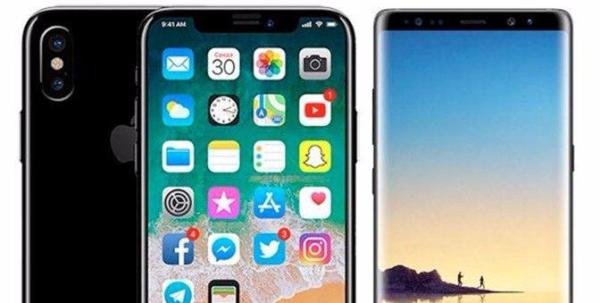
iPhone8可以通过WAlTR2以有线或WiFi方式连接电脑并传输文件,也可使用AirMore通过WiFi扫码连接传输文件,以下是具体方法:
下载并安装对应版本的WAlTR2(Mac版或PC版)。
准备一根USB数据线(用于有线连接),或确保电脑和手机连接同一WiFi网络(用于无线连接)。
打开电脑上的WAlTR2软件,使用USB数据线将iPhone8与电脑连接。
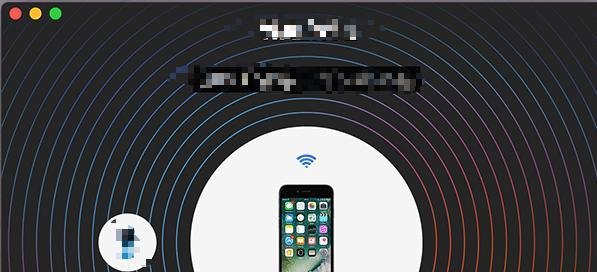
连接成功后,软件界面会出现手机图标。
将需要同步到手机的视频、音乐、MP3等文件直接拖入手机图标区域,软件会自动将文件同步到手机自带的对应软件中(如视频同步到“电影”应用、音乐同步到“音乐”应用、电子书同步到“iBooks”应用等),并且在传输过程中会自动将文件转换为iPhone支持的格式,手机无需安装客户端。
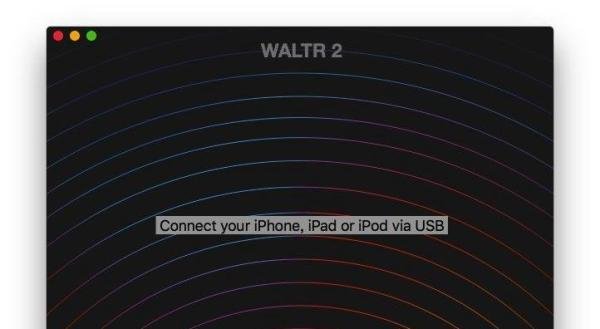
在电脑上打开WAlTR2软件,并确保电脑连接网络。
让iPhone8连接与电脑同一名称的WiFi网络。
软件会自动搜索并连接手机,连接成功后,将需要传输的文件从电脑拖入WAlTR2主界面,文件会自动同步到手机。需要注意的是,传输的图书文件仅支持PDF、EPUB、M4B三种格式,其他格式不支持;铃声也可以同步到手机设置中。
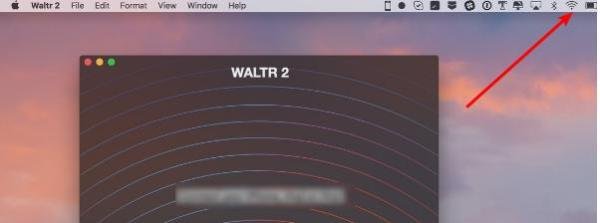
打开iPhone8上对应的原生应用,如电影文件在“Movie”里面,音乐文件在“Music”里面,电子书文件在“iBooks”里面,铃声在“设置”里面,即可看到传输的文件。

准备工作
在iPhone8上安装iOS版本的AirMore软件。
确保电脑和手机连接同一网络。
连接步骤
打开iPhone8上的AirMore软件,点击扫描二维码选项。
在电脑浏览器中打开AirMore官网,点击启动按钮,使用手机扫描电脑屏幕上显示的二维码。
手机会出现连接请求,选择允许即可完成连接。
连接成功后,在电脑浏览器界面中,可以直接将文件拖入指定区域,实现手机与电脑之间的文件传输(既可以把手机文件传输到电脑,也可以把电脑文件传输到手机)。但需要注意的是,AirMore软件不带有文件格式转换功能,所以在传输前需要先将文件格式转换好。