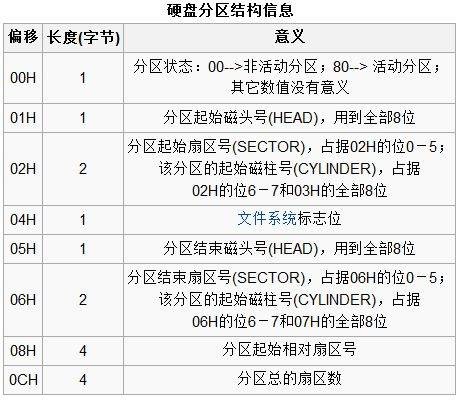
使用Acronis Disk Director 10提取隐藏分区文件需通过其分区管理功能定位隐藏分区,调整分区属性或挂载后访问文件,但需谨慎操作以避免数据丢失。
定位隐藏分区
运行Acronis Disk Director 10,在主界面中查看磁盘分区列表。隐藏分区通常显示为“未分配空间”或无驱动器号标记的分区,可能标注为“隐藏”“OEM分区”或“系统保留分区”。
若分区被标记为“隐藏”,右键点击该分区,选择“属性”或“信息”查看详细信息,确认其文件系统类型(如NTFS、FAT32)及容量。
显示隐藏分区(可选)
若需为隐藏分区分配驱动器号以直接访问文件,右键点击该分区,选择“修改卷属性”或“分配驱动器号”。
在弹出的窗口中勾选“分配驱动器号”,选择一个未被占用的字母(如D:、E:),点击“确定”保存设置。
注意:部分系统隐藏分区(如EFI分区、恢复分区)可能因系统保护机制无法直接分配驱动器号,强行操作可能导致系统启动异常。
访问隐藏分区文件
方法一:通过资源管理器访问
若已分配驱动器号,打开“我的电脑”或“此电脑”,即可看到新显示的分区。双击进入即可浏览、复制或移动文件。
方法二:通过Acronis工具直接操作
在Acronis Disk Director 10中右键点击隐藏分区,选择“浏览文件”或“打开”。
在弹出的文件管理器窗口中操作文件,支持复制、删除、重命名等基本操作。
提取文件至安全位置
选中需提取的文件或文件夹,右键点击选择“复制”,然后粘贴至其他正常分区(如C盘、D盘)或外部存储设备(如U盘、移动硬盘)。
若文件系统损坏导致无法直接访问,可尝试使用Acronis的“检查文件系统”功能(右键分区→“工具”→“检查文件系统”)修复错误后再提取。
系统分区谨慎操作
若隐藏分区为系统关键分区(如Boot分区、恢复分区),修改其属性或文件可能导致系统无法启动。建议操作前通过Acronis的“备份”功能创建磁盘镜像,或使用系统自带工具(如Windows的“创建系统修复光盘”)备份恢复环境。
权限问题
部分隐藏分区文件可能受系统权限保护,提取时需以管理员身份运行Acronis Disk Director 10,或在复制文件时手动获取权限(右键文件→“属性”→“安全”→编辑权限)。
数据备份优先
操作前务必备份重要数据。若隐藏分区包含系统关键文件(如BCD启动配置数据),误操作可能导致系统崩溃,需通过Windows安装盘或PE系统修复启动。
版本兼容性
Acronis Disk Director 10发布于较早时期,对现代操作系统(如Windows 10/11)的兼容性可能有限。若遇软件崩溃或分区识别异常,可尝试以兼容模式运行(右键软件快捷方式→“属性”→“兼容性”→勾选“以兼容模式运行”并选择旧版Windows)。
DiskGenius支持直接显示隐藏分区,并提供“分配驱动器号”“复制文件”等功能,操作逻辑与Acronis类似,但界面更现代化。
以管理员身份运行CMD,输入diskpart进入工具,依次执行list disk→select disk X(X为目标磁盘)→list partition→select partition Y(Y为隐藏分区)→assign letter=Z(Z为分配的驱动器号)分配字母后访问文件。
通过上述步骤,可在保障数据安全的前提下提取隐藏分区文件。若操作中遇到错误提示(如“访问被拒绝”“分区无法修改”),需根据具体错误代码进一步排查权限或系统保护机制限制。