Midjourney注册入门需结合Discord操作,核心流程为官网进入、注册Discord账号、添加Midjourney机器人并开始创作,具体步骤如下:
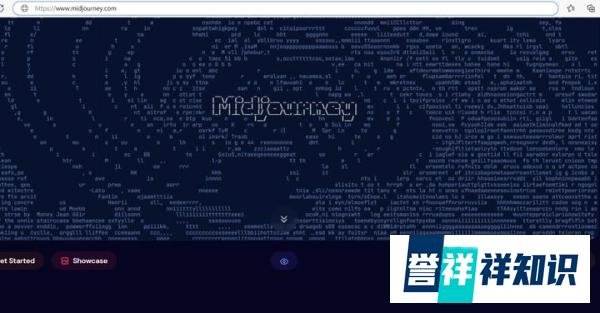
访问Midjourney官网通过浏览器进入Midjourney官方网站:https://www.midjourney.com/。
注册Discord账号Midjourney通过Discord机器人提供服务,因此需先注册Discord账号。
若已有Discord账号,直接登录即可;若无账号,需按提示填写邮箱、用户名、密码等信息完成注册。
注册过程中需验证邮箱,确保账号安全性。
进入Midjourney Discord服务器注册成功后,系统会自动引导加入Midjourney的Discord服务器(若未自动加入,可通过官网或他人邀请链接进入)。
在Discord左侧服务器列表中,找到 Midjourney 服务器并点击进入。
定位Midjourney Bot
在服务器频道列表中,找到 “Newcomer Rooms” 或 “General” 等新手频道(具体名称可能随版本更新变化)。
在频道成员列表中,搜索 “Midjourney Bot”,确认机器人在线状态(通常显示为绿色圆点)。
启动创作命令在任意支持Midjourney Bot的频道对话框中,输入 /imagine 命令,按下回车键。
系统会弹出提示框,要求输入 “prompts”(即描述图片的文本提示词)。
编写提示词(Prompts)
提示词需用英文描述,格式为:“主题+细节+风格+参数”。
示例:
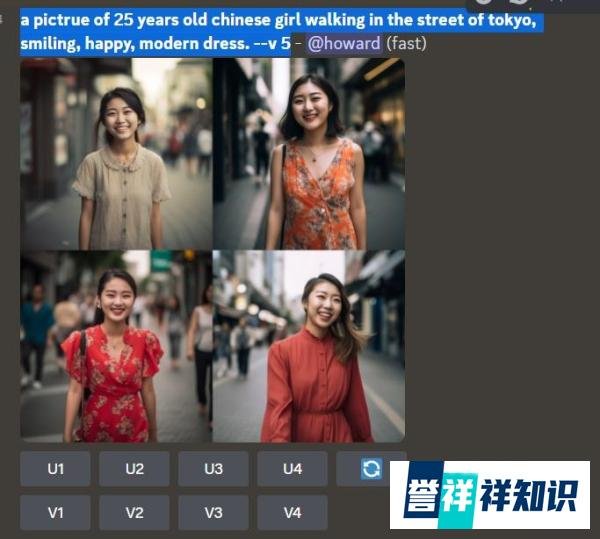
关键参数说明:
--v 5:指定使用V5模型(版本号可能更新,需根据官方文档调整)。
--ar 3:2:可调整图片宽高比(如3:2、16:9等)。
--no plants:排除特定元素(如不希望出现植物)。
生成与优化图片
输入提示词后,Midjourney Bot会快速生成4张图片,并标注编号(U1-U4为放大单张,V1-V4为生成变体)。
通过点击对应按钮或输入命令(如 U1)进一步优化图片。
注册流程变动Midjourney可能随时调整注册步骤(如增加验证码、限制区域访问等),若遇问题可参考官网最新指南或联系支持团队。
Discord使用基础
确保Discord应用为最新版本,避免兼容性问题。
新手频道通常有使用教程,可快速熟悉操作。
提示词优化技巧
使用具体词汇(如“cyberpunk”而非“future”)提升图片精度。
参考社区案例(如Midjourney官方画廊或Discord频道)学习高级提示词写法。
版权与使用限制
生成的图片默认遵循Midjourney使用条款,商业用途需确认授权范围。
避免生成涉及敏感内容(如暴力、版权角色)的图片。
通过以上步骤,即可完成Midjourney的注册并开始基础创作。随着对提示词和参数的深入掌握,可逐步解锁更复杂的商业图片生成能力。