DNF双开画面错位问题分析与解决方案
问题描述
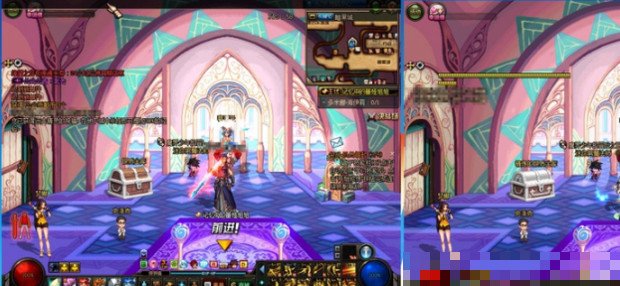
DNF(地下城与勇士)双开时,常出现窗口大小不一致、画面拉伸或鼠标错位等问题。具体表现为:
一个窗口被放大,另一个保持默认尺寸,导致界面比例失衡;
隐藏窗口重新显示后异常拉伸,分辨率无法手动调整;
鼠标点击位置与实际操作区域偏移,影响操作准确性。
原因分析
显示缩放设置冲突:系统或显卡驱动的缩放比例(如125%/150%)未同步应用到双开窗口,导致DPI适配异常。
游戏更新兼容性问题:部分版本更新后,多开功能与系统分辨率管理机制存在适配缺陷,尤其是笔记本混合显卡环境。
窗口叠加与渲染错误:双开时第二个窗口可能被系统识别为“后台进程”,重新激活时触发渲染错误。
解决方案
调整显示缩放比例
右键桌面选择“显示设置”,将缩放比例统一调整为100%,并重启游戏。
在显卡控制面板(如NVIDIA/AMD)中,为DNF主程序单独设置“应用程序控制的缩放”。
强制窗口化与分辨率修正
在游戏设置中锁定两个窗口为相同分辨率(如800×600),禁用全屏优化。
若窗口被拉伸,尝试按“Alt+Enter”切换至窗口模式后手动拖动调整。
兼容性模式运行
右键游戏快捷方式,勾选“以兼容模式运行此程序”(建议Windows 8模式),同时启用“高DPI设置时禁用显示缩放”。
更新驱动与游戏补丁
检查显卡驱动是否为最新版本,必要时回滚至稳定驱动。
关注官方公告,部分画面错位问题需等待后续版本修复。
临时应对措施
若上述方法无效,可尝试先启动主窗口,再通过任务管理器切换至副窗口强制调整大小。注意避免直接重叠窗口,以免触发鼠标错位。