针式打印机常见故障及解决方法如下:
未处于联机状态:针式打印机若未处于联机状态,将无法执行打印任务。需检查打印机电源及联机指示灯状态,确保设备已正确开启并连接至计算机。
重启打印机:当打印机处于联机状态但仍无法打印时,可尝试重启设备。此操作能清除打印机内存缓存,解决因临时故障导致的打印异常。
未设置为默认打印机:若计算机中安装多台打印机,需将目标针式打印机设为默认设备。操作步骤为:
单击Windows“开始”菜单,选择“设置”-“打印机”,打开打印机管理窗口。
右键单击目标打印机图标,选择“设为默认值”。
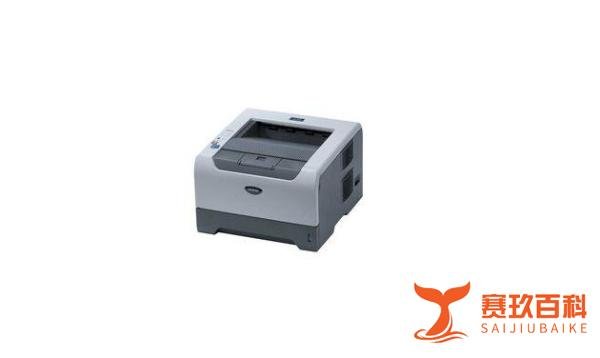
暂停打印功能启用:检查打印机窗口中是否误启用了“暂停打印”选项。右键单击打印机图标,确认“暂停打印”前的对勾标记已清除。
打开“我的电脑”,右键单击系统盘(通常为C盘),选择“属性”。
在“常规”选项卡中点击“磁盘清理”,勾选待删除文件类型(如临时文件、回收站内容),点击“确定”执行清理。
色带老化或安装不当:色带干涸或未正确安装会导致打印字迹模糊。需更换新色带并确保其平整卡入色带盒,避免褶皱或脱落。
打印头间隙调整不当:纸张厚度变化时需调整打印头与滚筒间距。通过打印机侧边旋钮或控制面板设置,确保间隙与当前纸张匹配(如多层复写纸需增大间隙)。
打印头脏污或损坏:长期使用后打印头可能积累纸屑或油墨,需用无水酒精棉签轻柔擦拭。若打印头断针,需联系专业维修人员更换。
纸张卡滞:
检查纸张厚度是否超出打印机规格(通常支持60-120g/m2)。
清理进纸通道内的碎纸或异物,确保导纸板与纸张边缘对齐。
调整纸张厚度调节杆至对应档位。
连续纸进纸错位:
确认链式走纸器的定位孔与纸张孔位对齐。
检查牵引齿轮是否磨损,必要时更换配件。
机械部件磨损:打印过程中出现异响可能源于齿轮、轴承或传动带老化。需定期润滑金属轴杆,更换磨损的塑料齿轮。
固定螺丝松动:检查打印机外壳及内部组件的固定螺丝,紧固松动部位以减少振动。
接口连接问题:
并口打印机需检查25针接口是否氧化,可尝试更换数据线或转接USB转并口适配器。
USB接口打印机需确认端口未被禁用(设备管理器中无黄色感叹号)。
驱动程序异常:通过“控制面板”-“设备管理器”检查打印机驱动状态,卸载后从官网重新安装最新版本驱动。
预防性维护建议:
通过系统排查上述常见故障点,可显著提升针式打印机的稳定性和使用寿命。若问题仍未解决,建议联系厂商技术支持或专业维修机构。