使用GoldWave给麦克风录音的步骤如下:
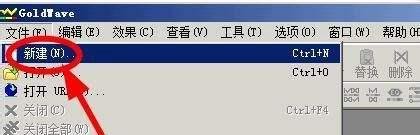
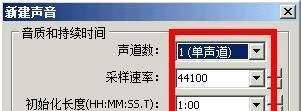
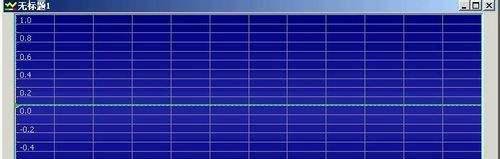
新建音频文件打开GoldWave软件,在菜单栏选择 文件→新建,弹出新建文件对话框。设置参数:
声道数:通常选择单声道(普通录音需求)。
初始化长度:预估录音时长并设置稍长的时间(如10分钟)。
采样速率:保持默认系统设置(数值越高音质越好)。点击 确定 完成创建。
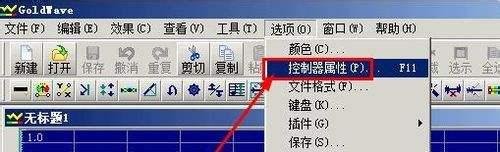
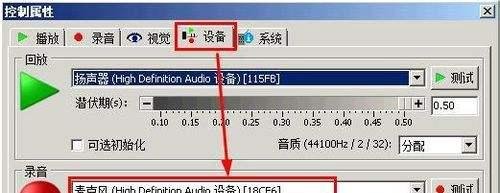
设置麦克风为输入设备在菜单栏选择 选项→控制器属性,打开属性对话框。切换至 设备 选项卡,在 录音 栏目中将输入设备设置为 麦克风。点击右侧 测试 按钮确认麦克风可用,点击 确定 保存设置。
开始录音检查麦克风已正确连接,在右侧控制器界面点击 红色圆形按钮(开始录音)。录音过程中,黄色时间指针会从左向右移动显示进度。
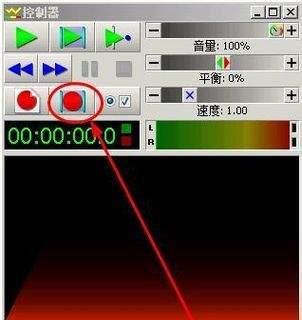
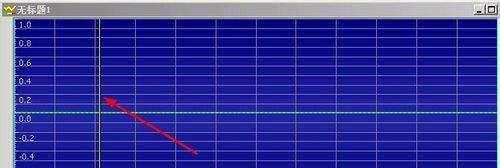
暂停与停止录音
暂停:点击控制器中的 暂停按钮(双竖线),再次点击恢复录音。
停止:点击 方形按钮 结束录音。
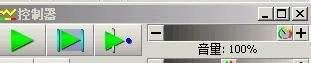

试听与调整音量停止录音后,点击 绿色三角按钮 试听效果。若音量过小,按以下步骤调整:
用鼠标拖动选中需要修改的音频区域(蓝色高亮显示)。
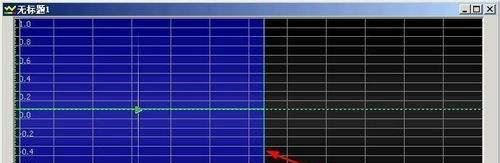
在菜单栏选择 效果→音量→更改音量,打开音量面板。
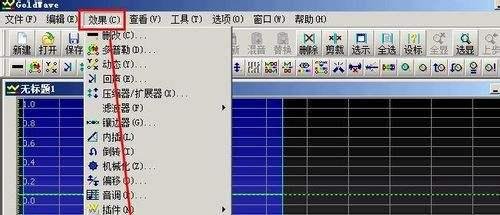
点击右侧 加号 增加音量,点击 绿色三角 试听效果,确认后点击 确定。


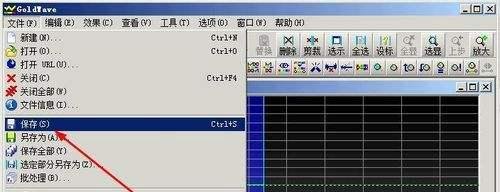
保存录音文件在菜单栏选择 文件→保存,设置文件名和格式(如WAV、MP3),点击 保存 完成。