今天,小编给大家介绍iPad如何设置九宫格输入法的方法,希望对大家有所帮助。
1. 第一步,请大家在自己的iPad中找到【App Store】图标,点击进入主界面,然后点击搜索并下载安装【百度输入法】即可。

2.第二步,接下来,请点击屏幕中的【设置】图标按钮。
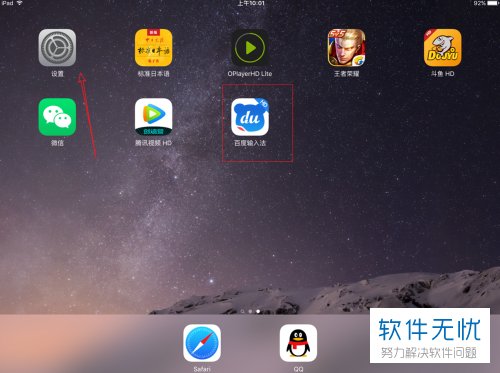
3. 第三步,接下来,请大家依次选择【通用】和【键盘】选项。
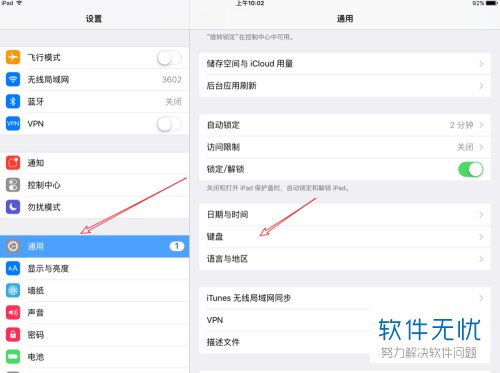
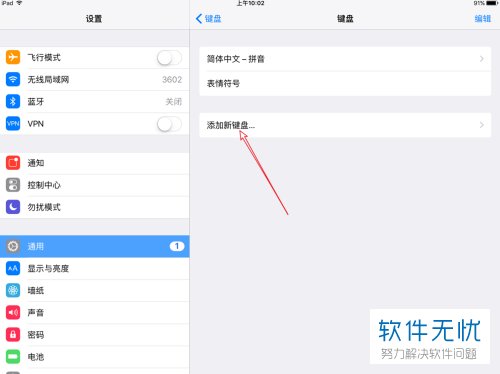
4. 第四步,如图所示,请点击【添加新键盘】。
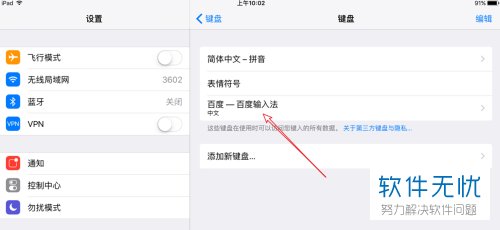
5. 第五步,请点击屏幕中的【百度输入法】这一项。
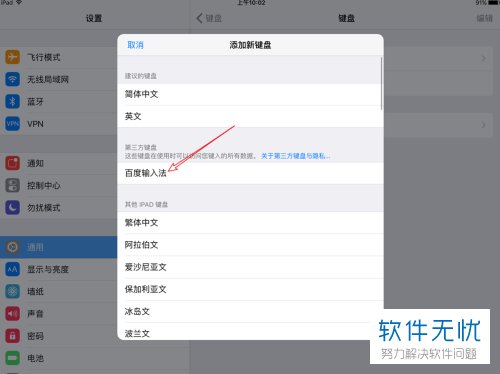
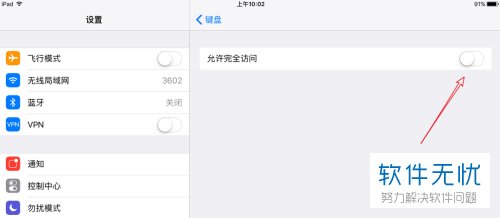
6. 第六步,接下来,请选择【百度输入法】接着打开允许完全访问即可。
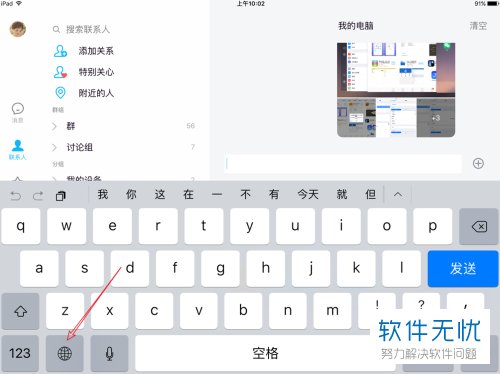
7. 第七步,此时,请选择屏幕左下方的切换输入法图标,然后即可切换成功。
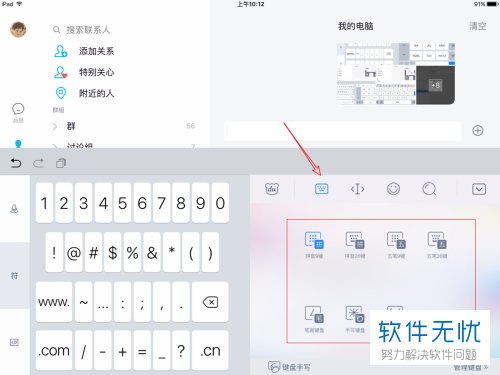
8. 第八步,此时,屏幕中出现的即为百度输入法,而且是九宫格输入。
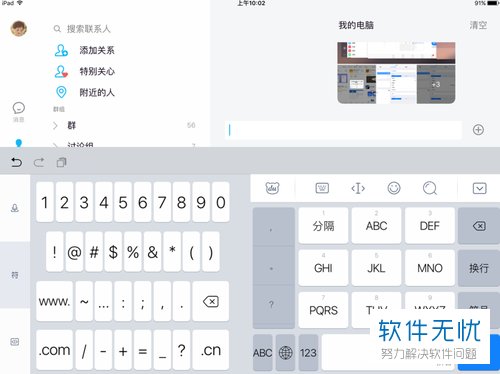
9. 最后,小编提醒大家,屏幕中有9键,26键,笔画输入等,请自行选择即可,操作完成。
以上就是iPad设置九宫格输入法的方法。