在Windows 10双系统环境中删除Linux系统需分两步完成:先调整启动顺序避免引导问题,再通过磁盘管理工具删除分区并回收空间。以下是具体操作流程:
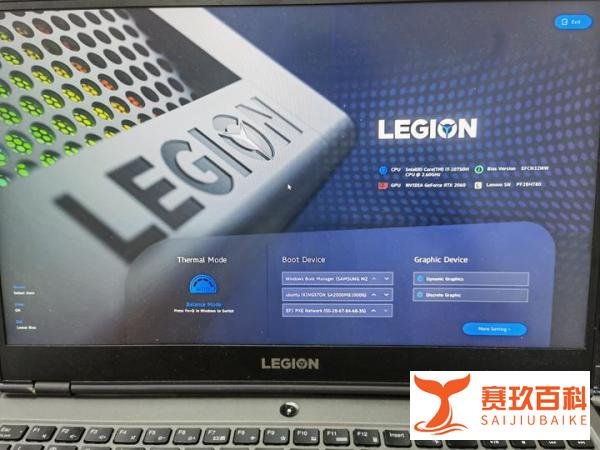
开机时间断性快速点击F2键(不同品牌电脑按键可能不同,如戴尔为F12、惠普为ESC),直至进入BIOS界面。
找到 Boot Device 或 启动优先级 选项,将 Windows Boot Manager 调整为第一启动项。
保存设置并退出(通常按F10),确保系统直接进入Windows 10。
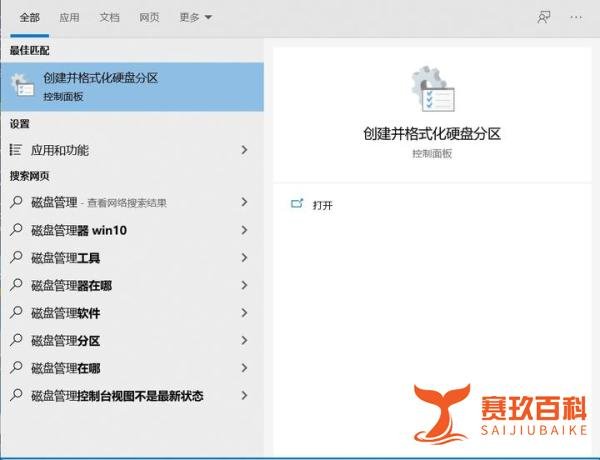
打开磁盘管理工具
右键点击 “此电脑” → “管理” → “磁盘管理”。
找到Linux系统所在的分区(通常标记为 “未知分区” 或 “EXT4”,无卷标)。
删除Linux分区
右键点击Linux分区 → “删除卷” → 确认删除。
删除后,该分区会变为 “未分配空间”(黑色条块)。
扩容其他分区:若需将空间合并到C盘,需确保目标分区(如D盘)与未分配空间相邻。
右键点击相邻分区(如D盘)→ “扩展卷” → 按向导完成扩容。
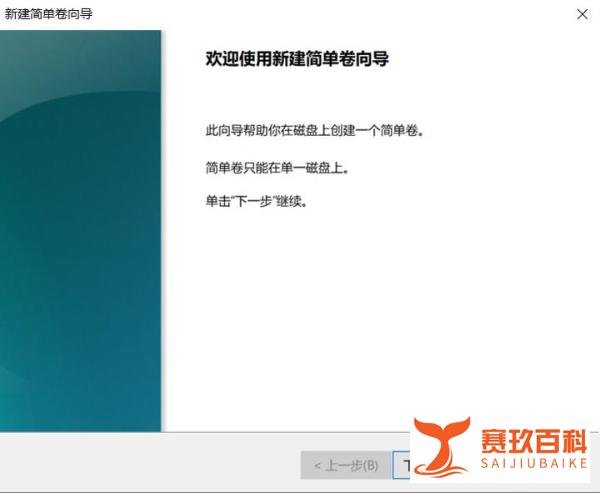
新建分区:右键点击未分配空间 → “新建简单卷” → 设置大小、驱动器号和文件系统(NTFS)。
插入U盘启动盘 → 选择 “修复计算机” → “疑难解答” → “命令提示符” → 输入 bootrec /fixmbr 和 bootrec /rebuildbcd。
通过以上步骤,可安全删除Linux系统并整合磁盘空间,避免数据丢失或系统故障。