电脑蓝屏DMP文件默认保存在系统根目录下的C:Windows或C:WindowsMinidump文件夹中,具体路径因Windows系统版本而异。打开DMP文件需使用微软的Debugging Tools工具。
未修改默认设置时:
Windows 10/11:通常保存在C:WindowsMEMORY.DMP(完全内存转储)或C:WindowsMinidump(小型内存转储)。
Windows XP:默认路径为C:WindowsMinidump。
路径差异原因:不同系统版本或用户自定义设置可能导致路径变化。
查看或修改保存路径:
Windows 10/11:
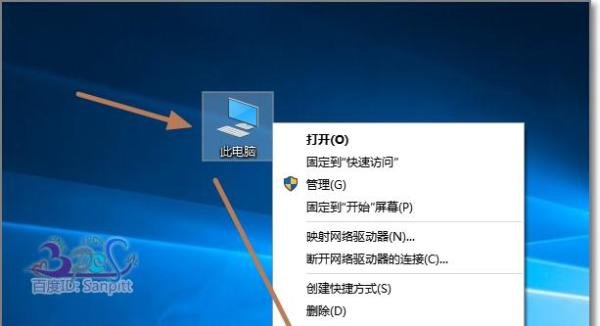
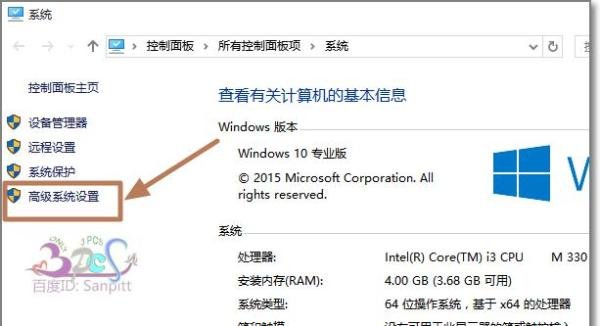
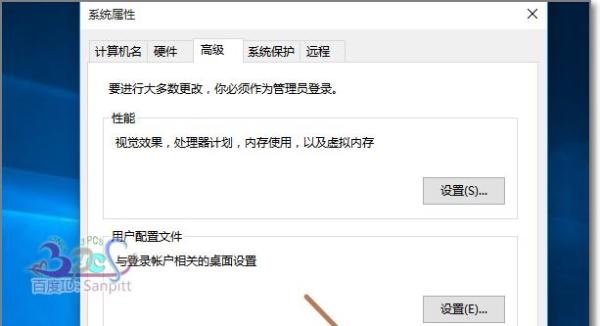
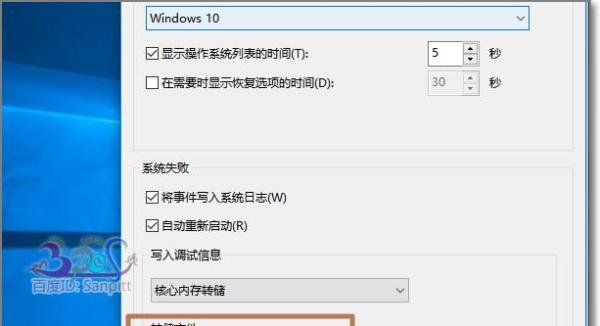
右键点击“此电脑”→“属性”→“高级系统设置”→“高级”选项卡→“启动和故障恢复”设置。
在“写入调试信息”下拉菜单中,可查看当前转储文件路径(如C:WindowsMEMORY.DMP)。
Windows XP:
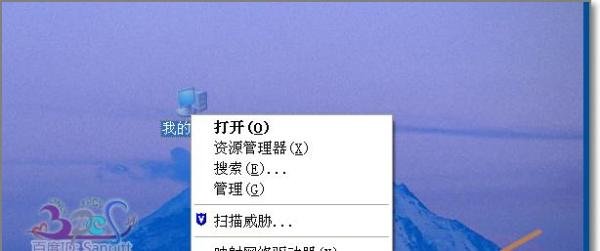
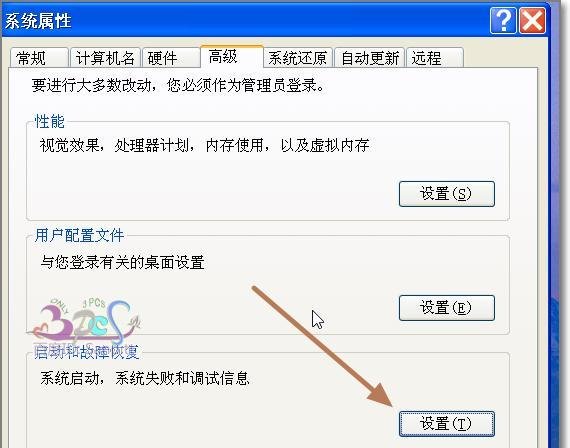
右键点击“我的电脑”→“属性”→“高级”选项卡→“启动和故障恢复”设置。
查看“写入调试信息”路径(如%SystemRoot%Minidump,即C:WindowsMinidump)。
工具准备:
Windows系统自带程序无法直接打开DMP文件,需下载微软Debugging Tools for Windows(WinDbg)。
下载地址:微软官网或Windows SDK组件。
操作步骤:
安装Debugging Tools:
运行安装程序,勾选“Debugging Tools for Windows”组件,完成安装。
以管理员身份运行WinDbg:
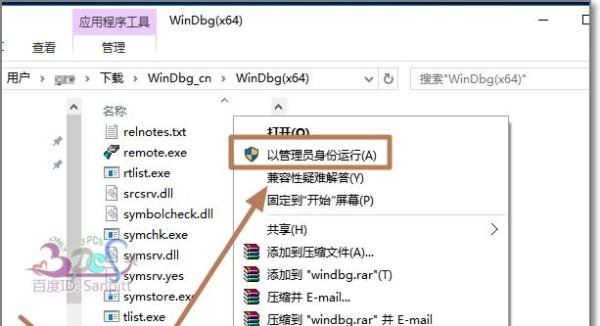
找到安装目录下的windbg.exe,右键选择“以管理员身份运行”。
打开DMP文件:
在WinDbg界面中,点击“File”→“Open Crash Dump”,选择DMP文件(如MEMORY.DMP)。
工具会自动分析蓝屏原因,显示错误代码、驱动或系统文件问题。
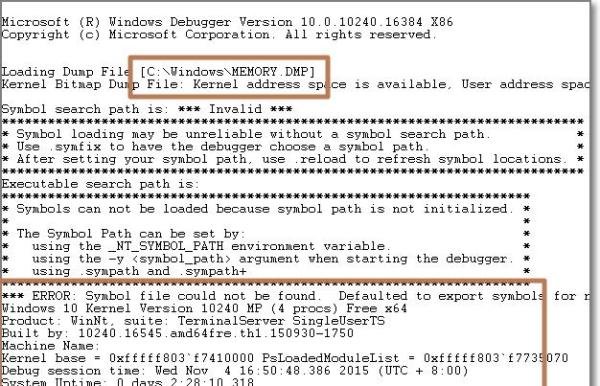
分析结果:
根据WinDbg输出的错误信息(如BUGCHECK_CODE、MODULE_NAME),定位导致蓝屏的驱动或系统组件。
通过以上步骤,可快速定位DMP文件并分析蓝屏原因,帮助解决系统故障。