在Excel中制作智能表格,可按以下步骤操作:
一、准备工作
二、核心操作步骤
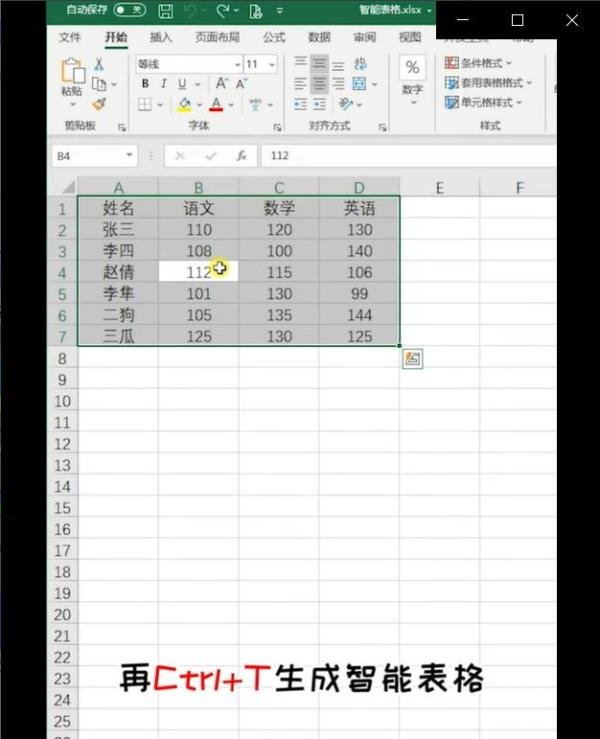
全选表格
使用快捷键 Ctrl+A 全选当前表格数据区域。
生成智能表格
按下 Ctrl+T 组合键,弹出“创建表”对话框。
确认数据范围无误后,勾选“表包含标题”(若首行是标题行),点击“确定”。
智能表格特性验证
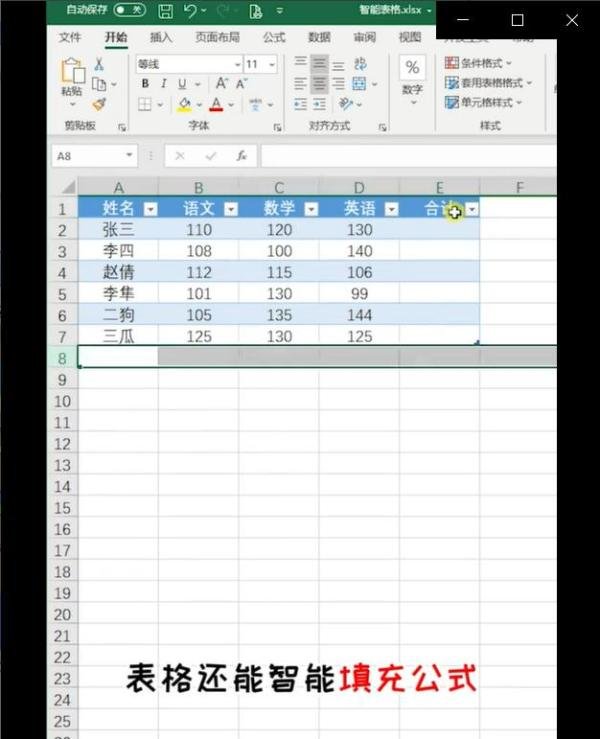
动态扩展:在表格右侧或下方输入新数据时,行/列会自动扩展,公式也会同步填充。
公式智能填充:例如在某列输入公式后,下拉填充时会自动适应新数据范围。
三、样式优化
调整表样式
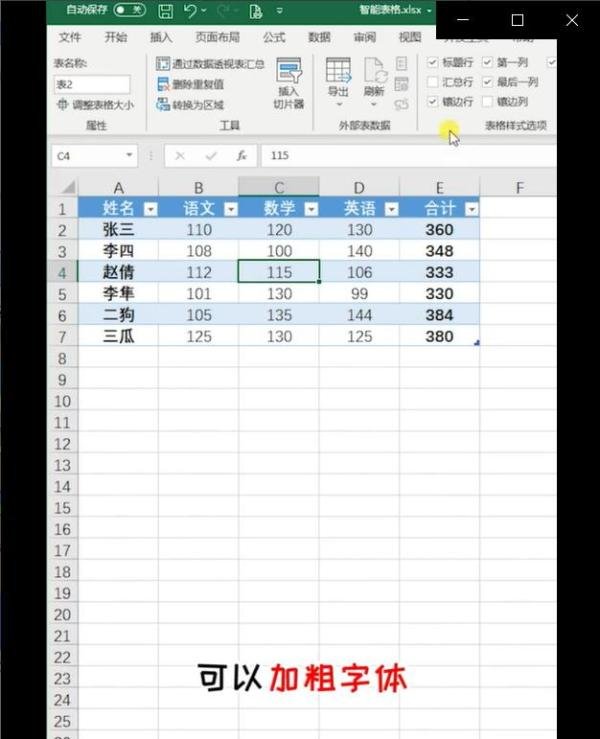
选中智能表格后,顶部会出现“表设计”选项卡。
在“表样式选项”中,勾选 “第一列” 或 “最后一列” 可加粗对应列字体。
自定义样式
在“表设计”选项卡中,可选择预设样式或点击“新建表样式”自定义边框、填充色等。
四、注意事项
五、操作示意图

通过以上步骤,可快速将普通表格升级为具备动态扩展、智能填充和样式优化功能的智能表格,显著提升数据处理效率。